
用 KeePass 的人,多半是想把密碼留在自己掌握的檔案裡。
不用多一個帳號,也不用把資料庫交給別人的伺服器。
到了手機上,需求就變多了:
登入時要自動填寫,網站開始改用 passkey,兩步驟驗證碼也想放在一起。
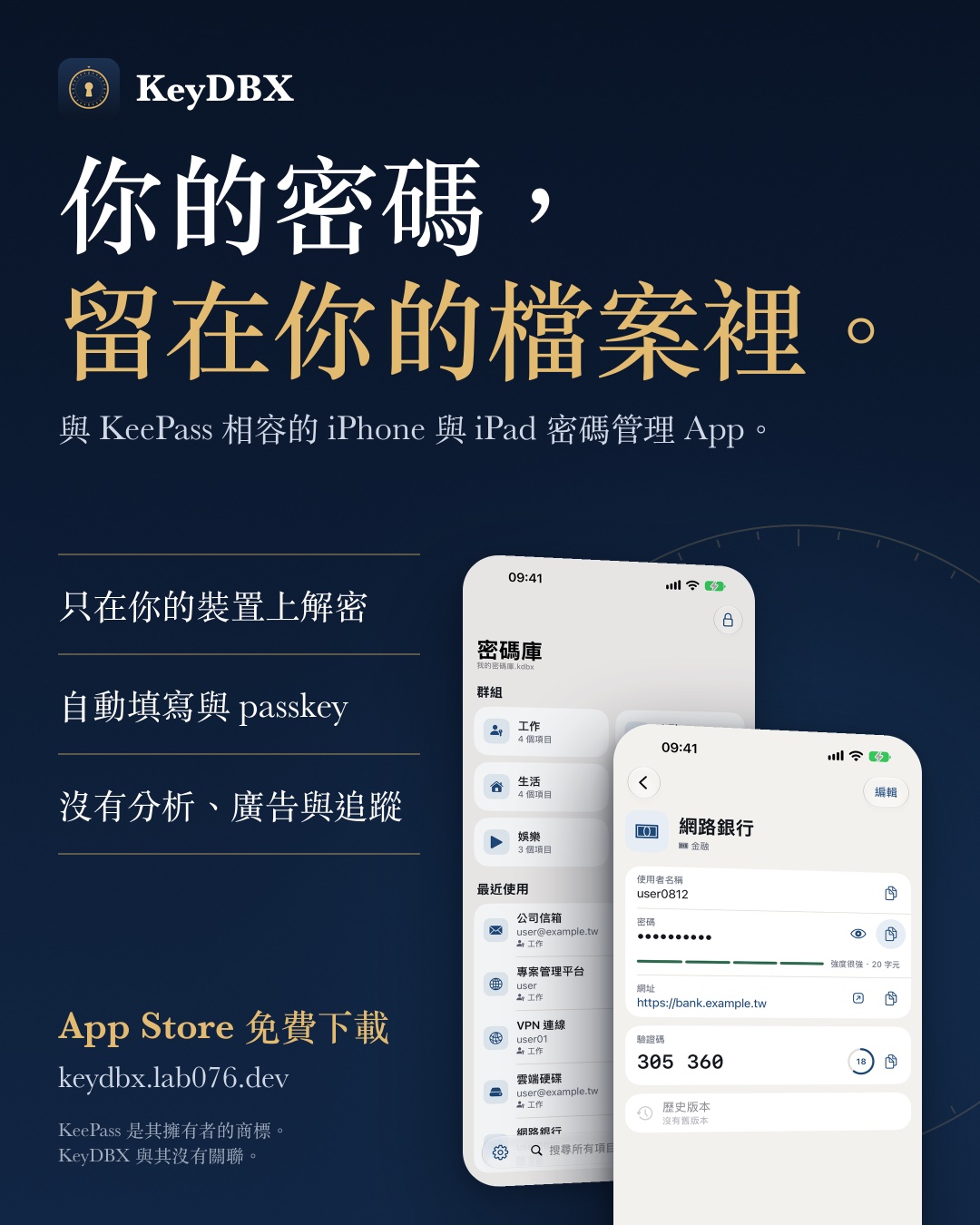
所以我做了 KeyDBX,一款與 KeePass 相容的 iPhone 與 iPad 密碼管理 App。
它開啟你現有的 KDBX 資料庫,而且只在你的裝置上解密。
我沒有架設伺服器,也看不到你的資料。
👉 App Store 下載:KeyDBX
👉 官網:https://keydbx.lab076.dev/
和電腦共用同一個資料庫
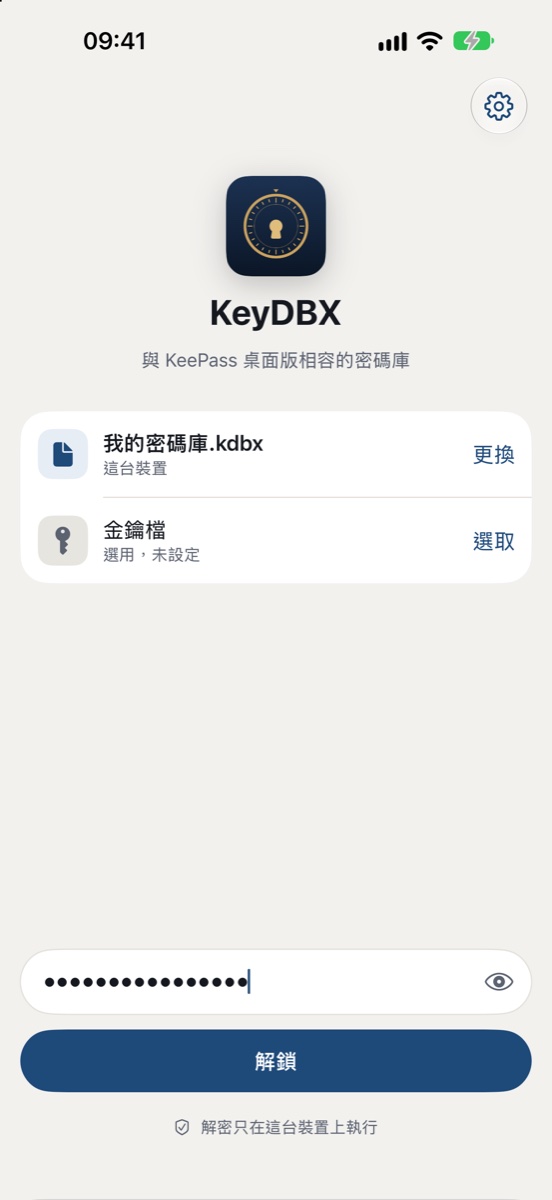
KeyDBX 讀寫 KDBX 4.0 與 4.1,支援主密碼與金鑰檔。
存檔只改你修改的部分,所以電腦上的 KeePass 與 KeePassXC 可以繼續開啟同一個檔案。
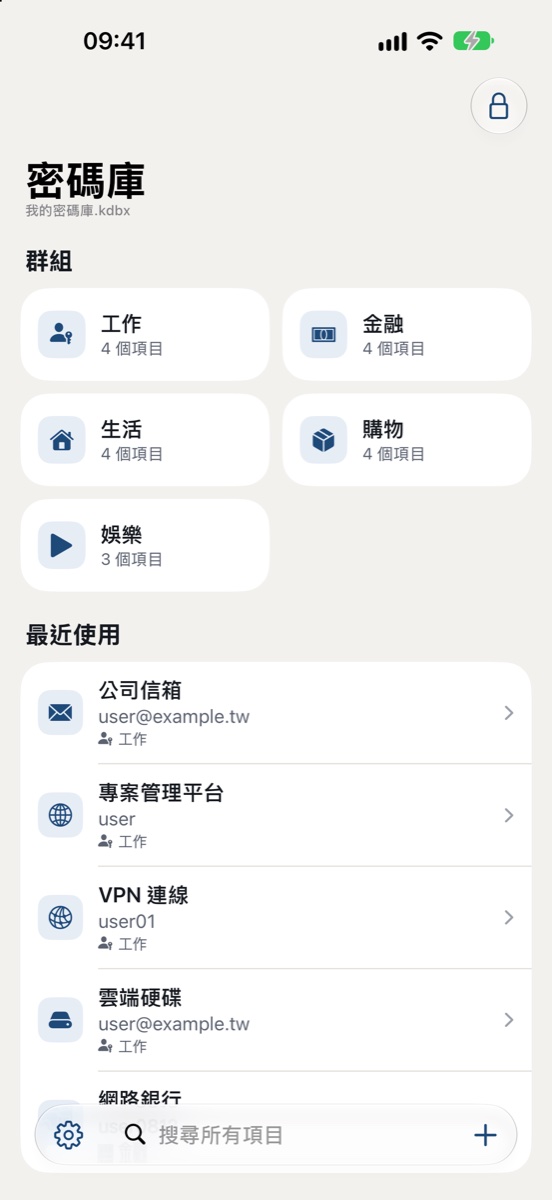
資料庫裡的項目依群組整理,首頁也會列出最近使用的項目。
資料庫放哪裡,由你決定
| 位置 | 開啟方式 | 說明 |
|---|---|---|
| Dropbox | 在 KeyDBX 登入 Dropbox | 不需要安裝 Dropbox App。KeyDBX 只能存取 Apps 資料夾中自己的資料夾 |
| iCloud Drive 與其他雲端空間 | 經「檔案」App 選取 | Dropbox 其他位置的檔案,也可以經 Dropbox App 從這裡開啟 |
使用 Dropbox 時,有兩件事特別值得一提:
- 不覆蓋任何版本:手機和電腦都修改了資料庫時,Dropbox 另存一份副本。你可以在電腦上合併這兩個檔案。
- 沒有網路也能用:你一樣能解鎖與編輯資料庫,連線後 KeyDBX 再上傳變更。
自動填寫:登入時不用切換 App
開啟自動填寫後,KeyDBX 可以在 Safari 與其他 App 填入帳號、密碼與兩步驟驗證碼。
開啟方式:到 iPhone 的「設定 > 一般 > 自動填寫與密碼」,選擇 KeyDBX。
之後在登入欄位點選密碼建議,或從鍵盤上方的建議列選擇帳號。
在 iOS 26.2 或以上,建立帳號或更改密碼時,也可以把新密碼存進 KeyDBX。
如果當下無法寫回資料庫(例如離線),新密碼會先暫存在裝置上,下次解鎖資料庫時再寫入。
Passkey 與驗證碼:都存在你的資料庫
Passkey
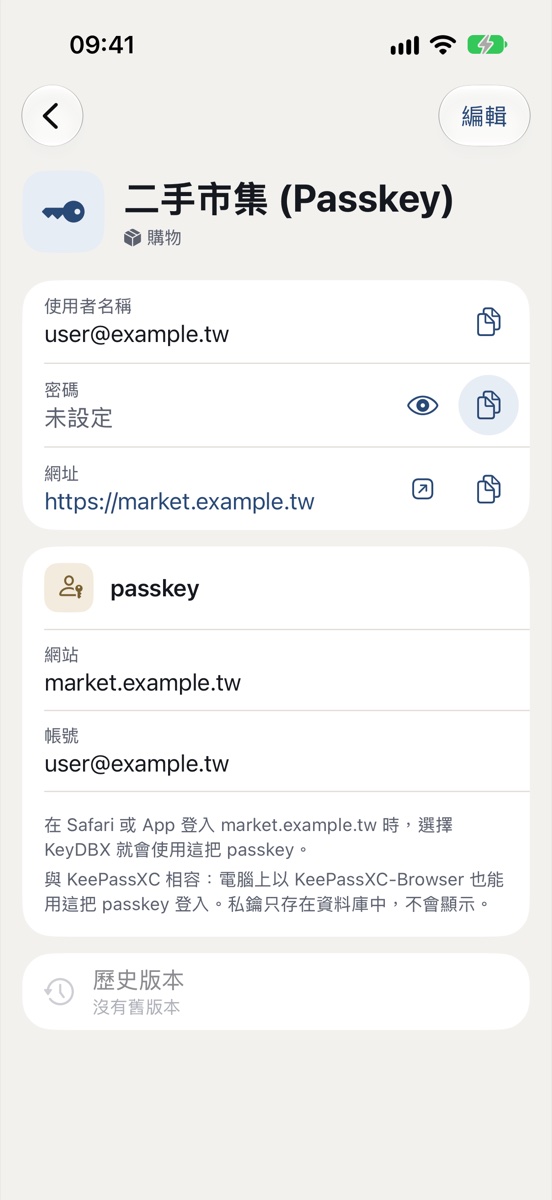
KeyDBX 可以為網站建立與使用 passkey。
Passkey 的私鑰只存在資料庫中,畫面上不會顯示。
儲存格式與 KeePassXC 2.7.12 以上相容。
電腦上以 KeePassXC-Browser 也能用同一把 passkey 登入。
兩步驟驗證碼
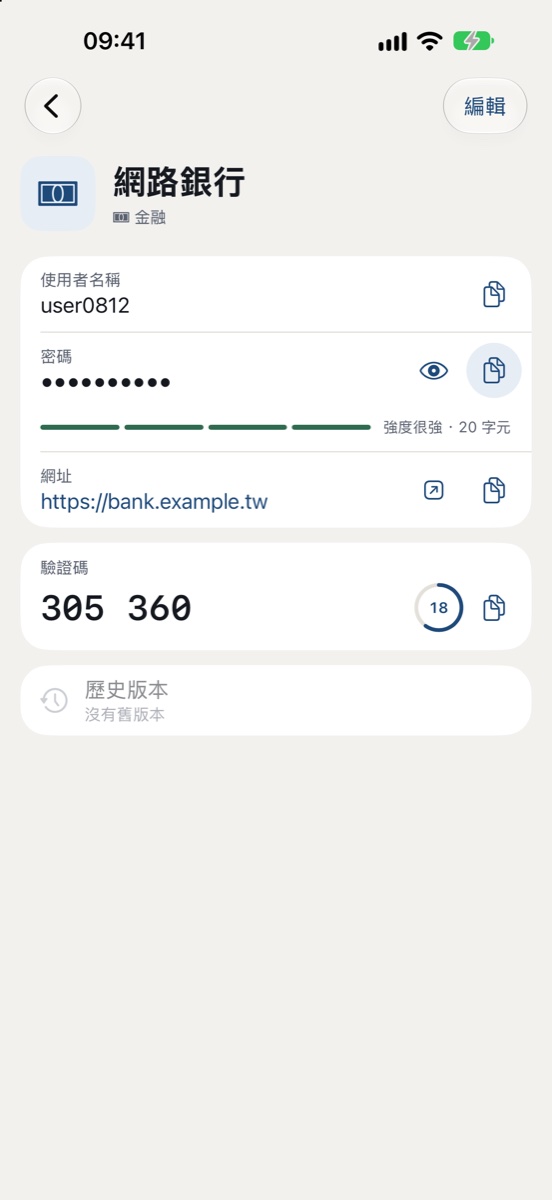
KeyDBX 顯示 TOTP 驗證碼,包含 Steam 驗證碼。設定方式有兩種:
- 以相機或照片掃描 QR code。
- 開啟
otpauth://連結。
項目畫面會顯示驗證碼與剩餘秒數,按一下就能複製。
密碼欄位下方也會標示密碼強度。
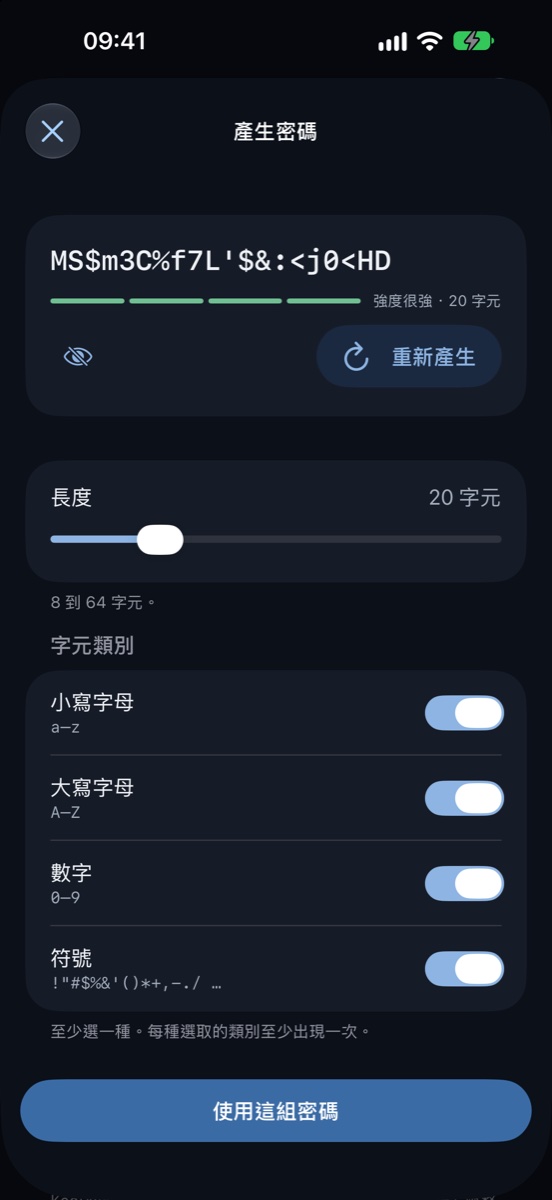
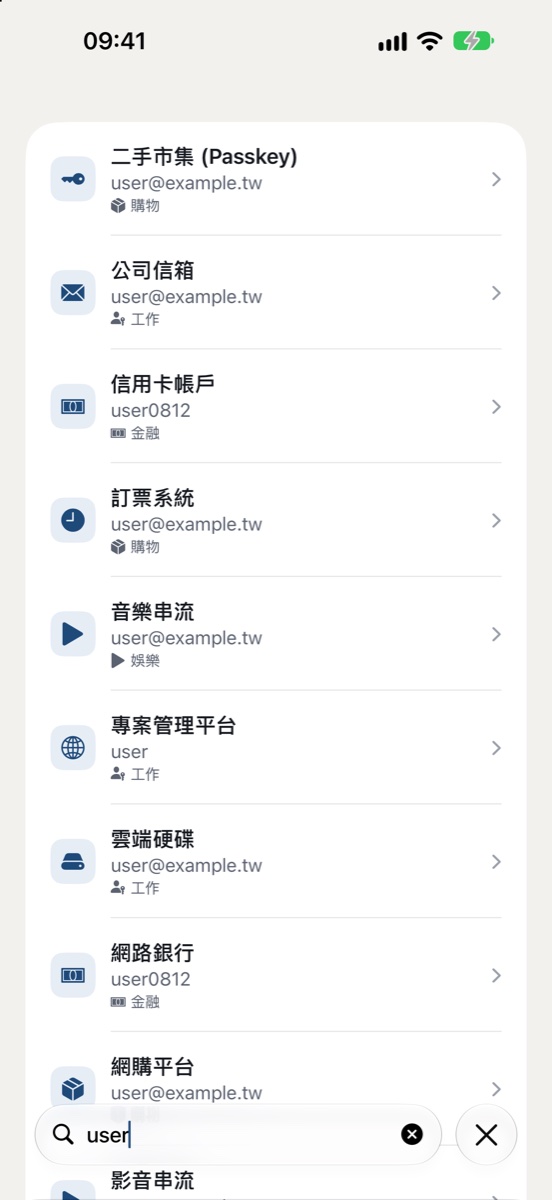
產生密碼與搜尋項目
需要新密碼時,用密碼產生器設定長度(8 到 64 字元)與字元類別。
畫面會即時顯示密碼強度,不滿意就按「重新產生」。
要找項目時,用搜尋列搜尋所有項目。
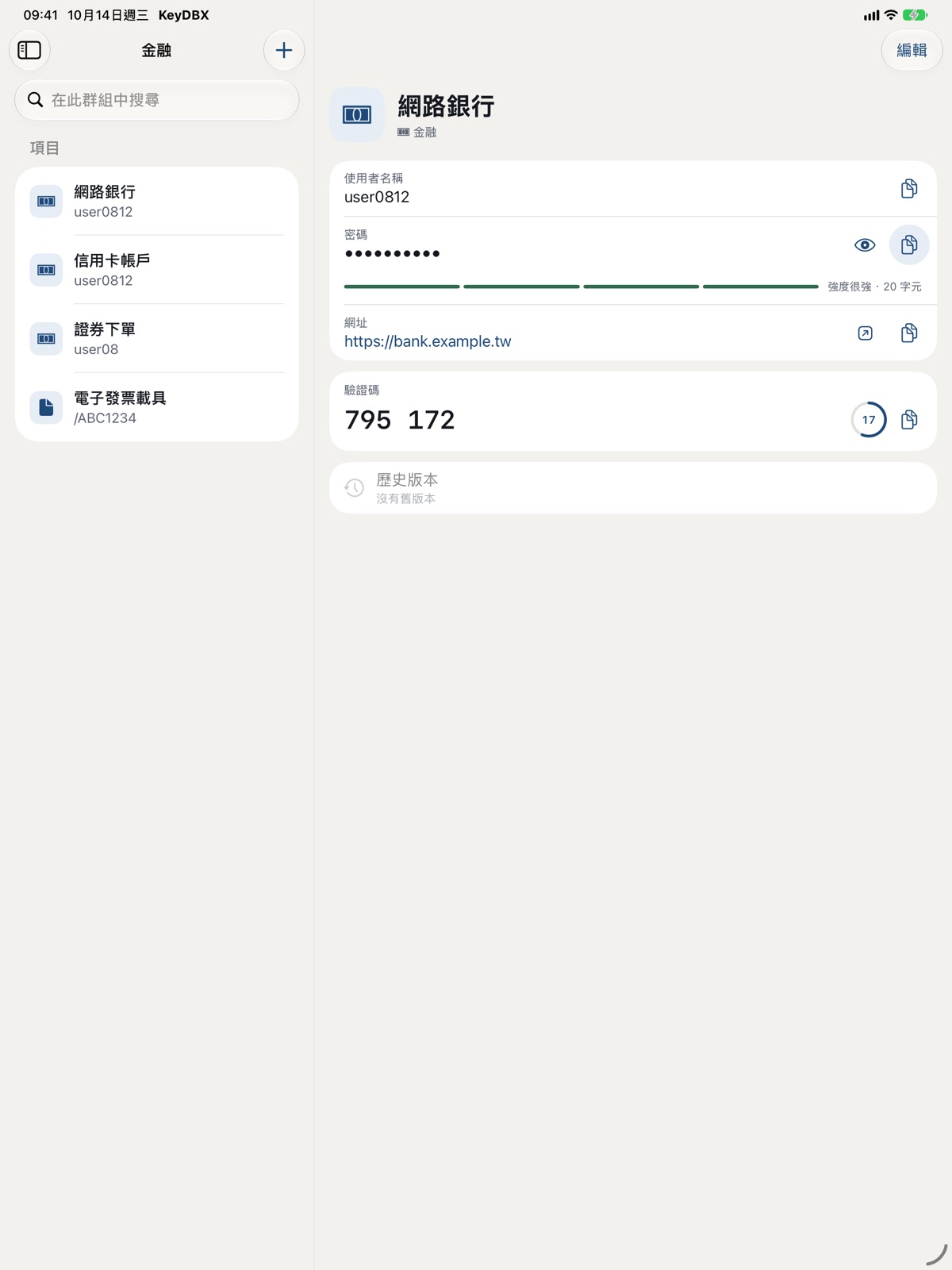
iPad 也能用
KeyDBX 同時支援 iPhone 與 iPad。
在 iPad 上,項目清單與項目內容可以並排顯示。
其他實用功能
- Face ID:以 Face ID 解鎖 App 與自動填寫。
- 歷史版本:查看、比較與還原項目的舊版本。
- Credential Exchange:與其他密碼管理 App 互相匯入與匯出。
- 中英雙語:介面支援正體中文與英文。
安全與隱私
- 資料庫只在裝置上解密:開發者沒有伺服器,也看不到你的資料。
- 不收集資料:沒有分析、廣告、追蹤或第三方 SDK。
- 網路連線只有一種:App 只在你使用 Dropbox 時連線網路,而且只連到 Dropbox。
- 複製的密碼只留在這台裝置:60 秒後自動清除,不會同步到其他裝置。
- 畫面保護:自動鎖定、在 App 切換器隱藏內容、螢幕錄影時隱藏密碼。
開發者沒有你的資料,也就沒有復原機制。忘記主密碼就無法找回,請自己保管好主密碼。
詳細內容請看 隱私政策 。
下載前先確認
KeyDBX 開啟既有的資料庫,不能在 App 內建立新資料庫。請先在電腦上以 KeePass 或 KeePassXC 建立。
下列項目不支援:
- KDBX 3.1 與 KeePass 1.x 的資料庫。請先在電腦上的 KeePass 或 KeePassXC 轉成 KDBX 4 格式。
- YubiKey 與 HOTP。
- Dropbox 以外的雲端服務直接連線。其他雲端空間請經「檔案」App 開啟。
下載與開始使用
KeyDBX 免費下載,支援 iOS 26 以上的 iPhone 與 iPad。
- 在電腦上以 KeePass 或 KeePassXC 建立資料庫。已經有 KDBX 4 資料庫就跳過這一步。
- 把資料庫放進 Dropbox 的
Apps資料夾中 KeyDBX 的資料夾,或放進 iCloud Drive。 - 從 App Store 下載 KeyDBX。
- 在解鎖畫面選取資料庫,輸入主密碼解鎖。
- 到「設定 > 一般 > 自動填寫與密碼」選擇 KeyDBX。
第一次試用時,建議先備份資料庫。
其他常見問題,請看 支援頁
。
👉 App Store 下載:KeyDBX
KeePass、KeePassXC 與 Dropbox 是各自擁有者的商標。KeyDBX 與這些擁有者沒有關聯。