工地進度、維修紀錄、會議白板、收據,
和小孩、旅行、美食的照片,全部混在「最近項目」裡。
要回報進度或找資料時,只能一張張往回滑;
想整理成相簿,又要一張張挑,還要想名字。
所以我做了 分類相機(英文名 SortCam),一款 iPhone 的相機兼相簿整理 App。
新照片在拍下時就存進對的相簿;舊照片也能選一段時間,很快建成相簿。
👉 App Store 下載:分類相機
👉 支援網站:https://sortcam.lab076.dev/
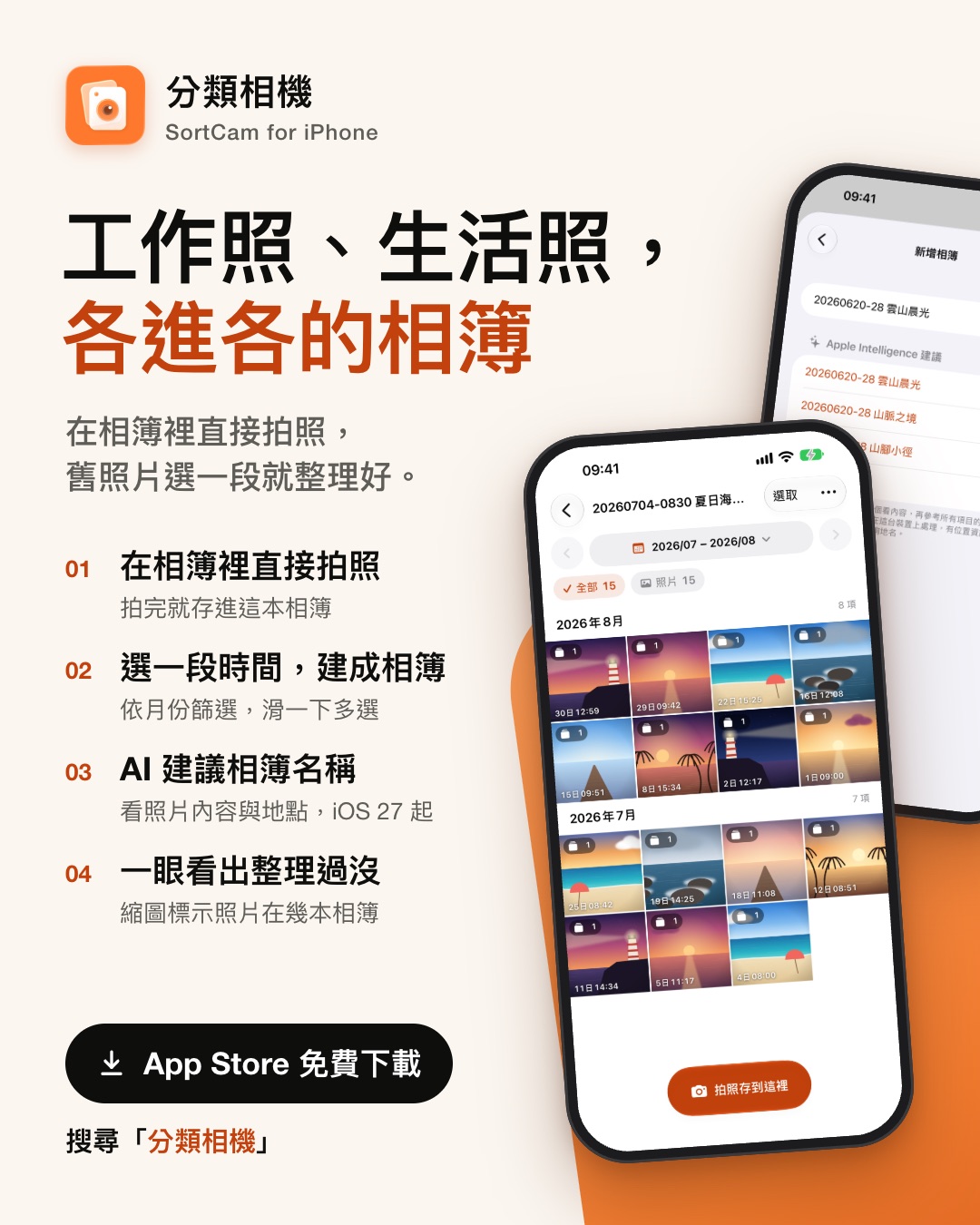
在相簿裡直接拍照
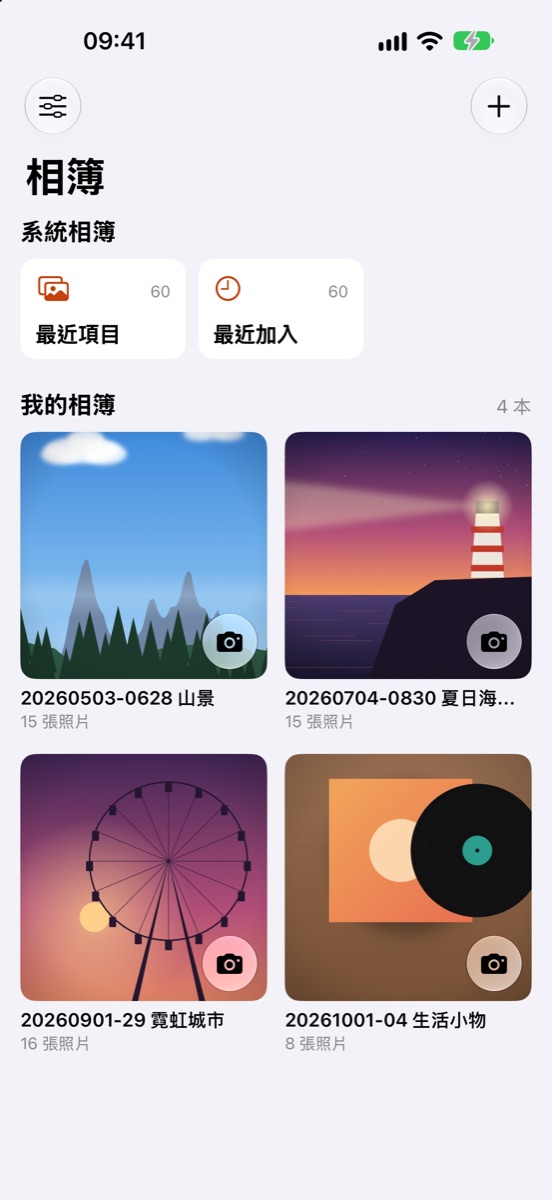
打開 App 就是相簿列表。每本相簿的封面右下角都有相機按鈕,
點一下就開相機,拍下的照片直接存進這本相簿。
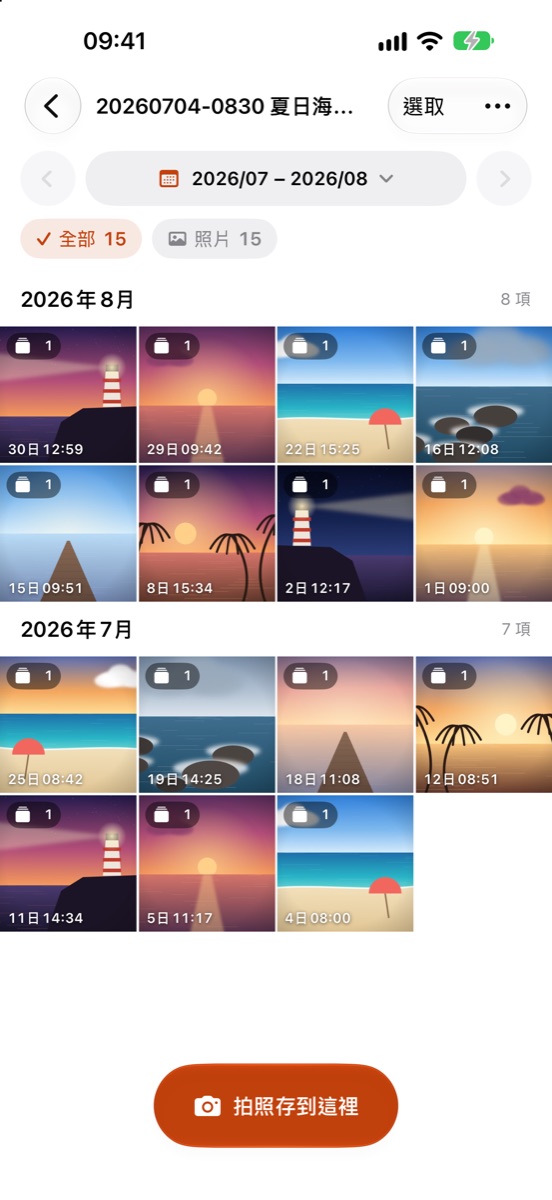
在相簿裡面也一樣,點底部的「拍照存到這裡」就好。
工作照拍進工作相簿,不用事後再從生活照裡挑出來。
拍下的照片還是會出現在系統的「最近項目」,和用內建相機拍的一樣。
選一段時間,直接建成相簿
整理舊照片時,最花時間的是「挑照片」。分類相機用三種方式加快這一步:
| 方式 | 怎麼做 |
|---|---|
| 依月份篩選 | 點上方的日期,選開始和結束月份,只顯示這段時間的照片 |
| 選取此月 | 照片依拍攝月份分段,點段落右側的「選取此月」,整個月一次選好 |
| 滑動多選 | 進入選取後,手指滑過縮圖就能連續多選,和「照片」App 的手感一樣 |
選好後,點左下角的按鈕加入現有的相簿,或建立新相簿。
新相簿的名稱會先帶入拍攝日期,例如「20260704-0830」,你再補上地點或主題就好。
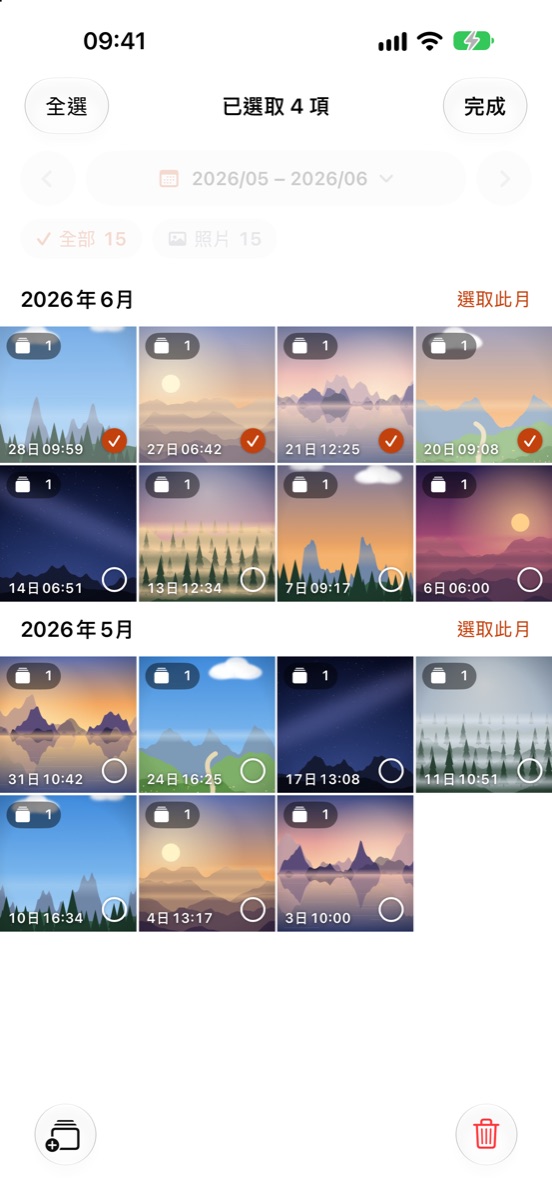
Apple Intelligence 幫你想相簿名稱
建立相簿時,Apple Intelligence 會看幾張選取的照片,再參考拍攝時間與地點,
建議 3 個名稱,例如「20260620-28 雲山晨光」。點一下就套用;都不喜歡可以按「重新產生」。
- 照片只在手機上處理,不會上傳。
- 照片有位置資訊時,會把座標送到 Apple 地圖查詢地名。
- 需要 iOS 27,以及已開啟 Apple Intelligence 的 iPhone。不支援時,名稱欄一樣會先填好拍攝日期。
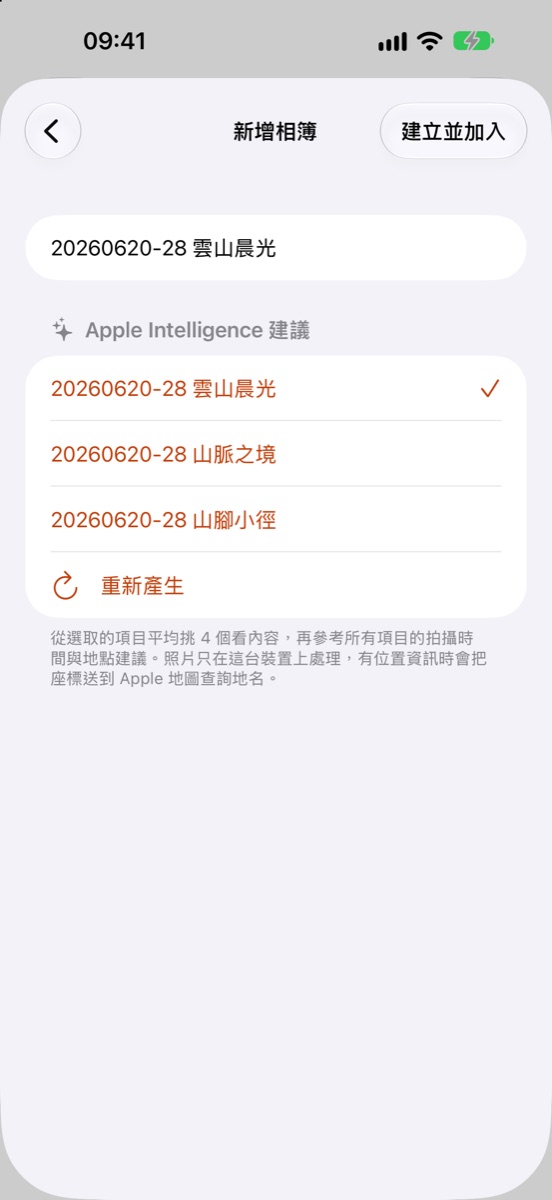
一眼看出照片整理過沒
每張縮圖的左上角標示這張照片已經在幾本相簿。
也可以在設定切換成只標出「未加入相簿」的照片,還沒整理的一眼就找到。
日期浮水印與拍攝資訊
用分類相機拍的照片會保留完整的拍攝資訊:
- EXIF:手機型號、光圈、快門、ISO 與拍攝時間。
- 拍攝位置:開啟「記錄拍攝位置」時寫入地點,和內建相機的做法一樣。
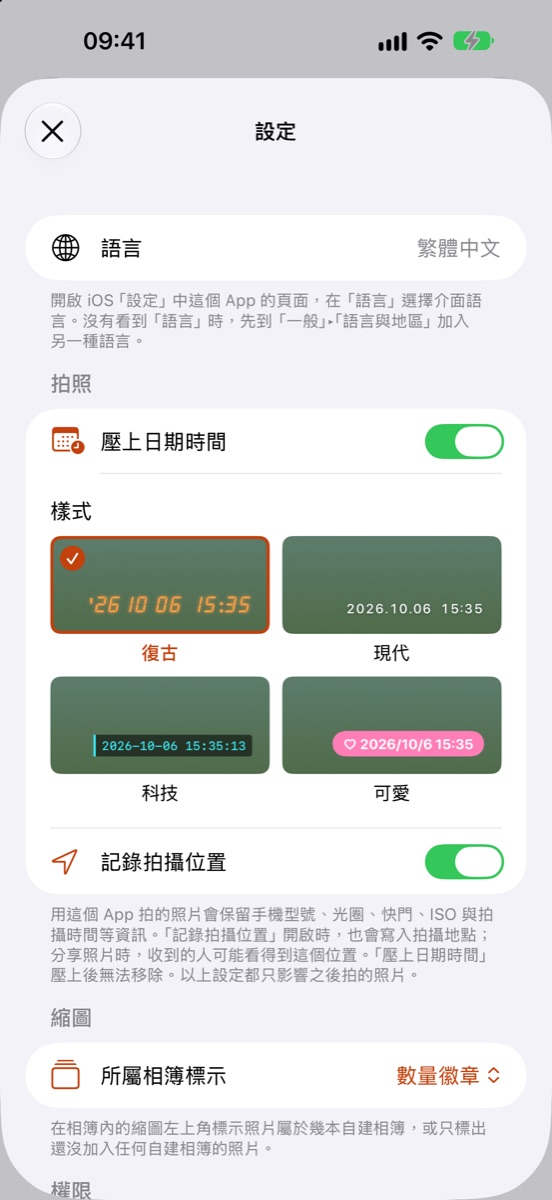
- 日期浮水印:開啟「壓上日期時間」,有復古、現代、科技、可愛 4 種樣式。適合工地、維修這類需要留下時間證明的照片。
其他實用功能
- 相簿排序:我的相簿可以依名稱、項目數量或照片日期排序,加了新照片也會自動維持順序。也可以拖曳成自己的順序。
- 隱藏相簿:不常用的相簿可以從列表隱藏,照片不受影響。
- 篩選類型:相簿內可以只看照片或只看影片,影片可以直接播放。
- 全螢幕瀏覽:左右滑動換張,往下拖曳回到格線。
- Siri 與捷徑:說「用分類相機建立相簿」,就能直接建立新相簿。
- 刪除相簿不刪照片:刪除相簿時,照片與影片會留在照片圖庫。
- 中英雙語:介面支援正體中文與英文。
重視隱私
照片是很私人的資料,所以分類相機在隱私上很保守:
- 不收集資料:不會把任何資料傳給開發者。
- 不需要帳號:設定只存在你的裝置上。
- 沒有廣告與分析工具:沒有使用任何第三方軟體。
所有照片的讀取、拍攝與整理都在手機上進行。
詳細內容請看 隱私權政策
。
下載與開始使用
分類相機免費下載,支援 iOS 18 以上的 iPhone。
- 下載分類相機,允許取用照片與相機。
- 點右上角的「+」建立一本相簿,例如「工地進度」。
- 點相簿封面的相機按鈕拍照,照片就會存進這本相簿。
- 整理舊照片時,打開「最近項目」,篩選月份。
- 點右上角的「選取」,選好照片後點「加入相簿」,再選「新增相簿…」。
如果 App 只顯示部分照片,請到 iOS「設定 › App › 分類相機 › 照片」,選擇「完整取用」。
其他常見問題,請看 支援頁
。
👉 App Store 下載:分類相機